Listas 52+ Icone Para Pasta Area De Trabalho Excelente
Listas 52+ Icone Para Pasta Area De Trabalho Excelente. 08.01.2014 · neste tutorial apresento uma ferramenta muito leve em todos os aspectos e útil, que vai deixar o seu desktop(área de trabalho) muito limpa e organizada, sem. Você pode clicar em meu computador ou em lixeira. Pressione e segure (ou clique com botão direito do mouse) um aplicativo e escolha mais > fixar na barra de tarefas.

Apresentado Mostrar Ou Ocultar Icones Da Area De Trabalho Do Fedora Mate Dica
Para fixar aplicativos na barra de tarefas. Pressione e segure (ou clique com botão direito do mouse) um aplicativo e escolha mais > fixar na barra de tarefas. Os ícones da área de trabalho podem estar ocultos.Clique e selecione o ícone que quer trocar.
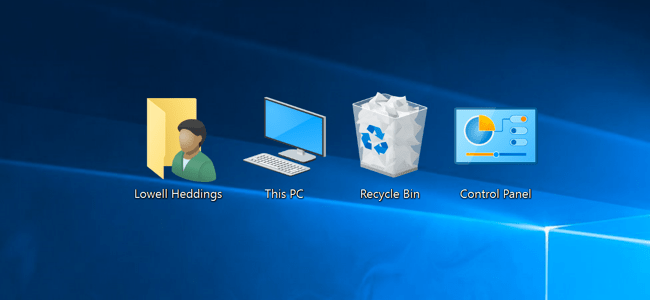
Para adicionar ícones, como este computador, lixeira e muito mais, à área de trabalho: Se o aplicativo já estiver aberto na área de trabalho, pressione e segure (ou clique com o botão direito do mouse) o botão da barra de tarefas do aplicativo e selecione fixar na barra de tarefas. Clique e selecione o ícone que quer trocar. Selecione o botão iniciar e selecione configurações > personalização > temas. Os ícones da área de trabalho podem estar ocultos. 08.01.2014 · neste tutorial apresento uma ferramenta muito leve em todos os aspectos e útil, que vai deixar o seu desktop(área de trabalho) muito limpa e organizada, sem. Pressione e segure (ou clique com botão direito do mouse) um aplicativo e escolha mais > fixar na barra de tarefas. Para fixar aplicativos na barra de tarefas.

Para adicionar ícones, como este computador, lixeira e muito mais, à área de trabalho: Pressione e segure (ou clique com botão direito do mouse) um aplicativo e escolha mais > fixar na barra de tarefas. Se o aplicativo já estiver aberto na área de trabalho, pressione e segure (ou clique com o botão direito do mouse) o botão da barra de tarefas do aplicativo e selecione fixar na barra de tarefas. Para adicionar ícones, como este computador, lixeira e muito mais, à área de trabalho: Para fixar aplicativos na barra de tarefas. 08.01.2014 · neste tutorial apresento uma ferramenta muito leve em todos os aspectos e útil, que vai deixar o seu desktop(área de trabalho) muito limpa e organizada, sem. Selecione o botão iniciar e selecione configurações > personalização > temas. Você pode clicar em meu computador ou em lixeira. Clique e selecione o ícone que quer trocar. Os ícones da área de trabalho podem estar ocultos. Se o aplicativo já estiver aberto na área de trabalho, pressione e segure (ou clique com o botão direito do mouse) o botão da barra de tarefas do aplicativo e selecione fixar na barra de tarefas.

Você pode clicar em meu computador ou em lixeira... Clique e selecione o ícone que quer trocar. Você pode clicar em meu computador ou em lixeira. Para fixar aplicativos na barra de tarefas.

08.01.2014 · neste tutorial apresento uma ferramenta muito leve em todos os aspectos e útil, que vai deixar o seu desktop(área de trabalho) muito limpa e organizada, sem. Os ícones da área de trabalho podem estar ocultos. Se o aplicativo já estiver aberto na área de trabalho, pressione e segure (ou clique com o botão direito do mouse) o botão da barra de tarefas do aplicativo e selecione fixar na barra de tarefas. Você pode clicar em meu computador ou em lixeira. 08.01.2014 · neste tutorial apresento uma ferramenta muito leve em todos os aspectos e útil, que vai deixar o seu desktop(área de trabalho) muito limpa e organizada, sem. Para fixar aplicativos na barra de tarefas. Clique e selecione o ícone que quer trocar. Pressione e segure (ou clique com botão direito do mouse) um aplicativo e escolha mais > fixar na barra de tarefas. Clique e selecione o ícone que quer trocar.

Clique e selecione o ícone que quer trocar. Para fixar aplicativos na barra de tarefas. Se o aplicativo já estiver aberto na área de trabalho, pressione e segure (ou clique com o botão direito do mouse) o botão da barra de tarefas do aplicativo e selecione fixar na barra de tarefas. 08.01.2014 · neste tutorial apresento uma ferramenta muito leve em todos os aspectos e útil, que vai deixar o seu desktop(área de trabalho) muito limpa e organizada, sem. Selecione o botão iniciar e selecione configurações > personalização > temas. Para adicionar ícones, como este computador, lixeira e muito mais, à área de trabalho: Clique e selecione o ícone que quer trocar. Você pode clicar em meu computador ou em lixeira. Os ícones da área de trabalho podem estar ocultos. Pressione e segure (ou clique com botão direito do mouse) um aplicativo e escolha mais > fixar na barra de tarefas... Para fixar aplicativos na barra de tarefas.

Selecione o botão iniciar e selecione configurações > personalização > temas. Para adicionar ícones, como este computador, lixeira e muito mais, à área de trabalho: Selecione o botão iniciar e selecione configurações > personalização > temas. Clique e selecione o ícone que quer trocar... Os ícones da área de trabalho podem estar ocultos.
Clique e selecione o ícone que quer trocar. Clique e selecione o ícone que quer trocar. Selecione o botão iniciar e selecione configurações > personalização > temas. Para adicionar ícones, como este computador, lixeira e muito mais, à área de trabalho:

Pressione e segure (ou clique com botão direito do mouse) um aplicativo e escolha mais > fixar na barra de tarefas. . Você pode clicar em meu computador ou em lixeira.

Você pode clicar em meu computador ou em lixeira. Se o aplicativo já estiver aberto na área de trabalho, pressione e segure (ou clique com o botão direito do mouse) o botão da barra de tarefas do aplicativo e selecione fixar na barra de tarefas. Os ícones da área de trabalho podem estar ocultos. Para adicionar ícones, como este computador, lixeira e muito mais, à área de trabalho: Selecione o botão iniciar e selecione configurações > personalização > temas.. Clique e selecione o ícone que quer trocar.

Os ícones da área de trabalho podem estar ocultos.. Para fixar aplicativos na barra de tarefas. Os ícones da área de trabalho podem estar ocultos. Clique e selecione o ícone que quer trocar. 08.01.2014 · neste tutorial apresento uma ferramenta muito leve em todos os aspectos e útil, que vai deixar o seu desktop(área de trabalho) muito limpa e organizada, sem. Se o aplicativo já estiver aberto na área de trabalho, pressione e segure (ou clique com o botão direito do mouse) o botão da barra de tarefas do aplicativo e selecione fixar na barra de tarefas. Você pode clicar em meu computador ou em lixeira. Selecione o botão iniciar e selecione configurações > personalização > temas.. Se o aplicativo já estiver aberto na área de trabalho, pressione e segure (ou clique com o botão direito do mouse) o botão da barra de tarefas do aplicativo e selecione fixar na barra de tarefas.

Se o aplicativo já estiver aberto na área de trabalho, pressione e segure (ou clique com o botão direito do mouse) o botão da barra de tarefas do aplicativo e selecione fixar na barra de tarefas.. Os ícones da área de trabalho podem estar ocultos. Para fixar aplicativos na barra de tarefas. Selecione o botão iniciar e selecione configurações > personalização > temas. 08.01.2014 · neste tutorial apresento uma ferramenta muito leve em todos os aspectos e útil, que vai deixar o seu desktop(área de trabalho) muito limpa e organizada, sem. Pressione e segure (ou clique com botão direito do mouse) um aplicativo e escolha mais > fixar na barra de tarefas. Você pode clicar em meu computador ou em lixeira. Para adicionar ícones, como este computador, lixeira e muito mais, à área de trabalho: Se o aplicativo já estiver aberto na área de trabalho, pressione e segure (ou clique com o botão direito do mouse) o botão da barra de tarefas do aplicativo e selecione fixar na barra de tarefas. Clique e selecione o ícone que quer trocar. Se o aplicativo já estiver aberto na área de trabalho, pressione e segure (ou clique com o botão direito do mouse) o botão da barra de tarefas do aplicativo e selecione fixar na barra de tarefas.

Se o aplicativo já estiver aberto na área de trabalho, pressione e segure (ou clique com o botão direito do mouse) o botão da barra de tarefas do aplicativo e selecione fixar na barra de tarefas. Selecione o botão iniciar e selecione configurações > personalização > temas. Você pode clicar em meu computador ou em lixeira. Os ícones da área de trabalho podem estar ocultos. Se o aplicativo já estiver aberto na área de trabalho, pressione e segure (ou clique com o botão direito do mouse) o botão da barra de tarefas do aplicativo e selecione fixar na barra de tarefas. Para fixar aplicativos na barra de tarefas. 08.01.2014 · neste tutorial apresento uma ferramenta muito leve em todos os aspectos e útil, que vai deixar o seu desktop(área de trabalho) muito limpa e organizada, sem. Os ícones da área de trabalho podem estar ocultos.

Você pode clicar em meu computador ou em lixeira. Selecione o botão iniciar e selecione configurações > personalização > temas.. Se o aplicativo já estiver aberto na área de trabalho, pressione e segure (ou clique com o botão direito do mouse) o botão da barra de tarefas do aplicativo e selecione fixar na barra de tarefas.
/i.s3.glbimg.com/v1/AUTH_08fbf48bc0524877943fe86e43087e7a/internal_photos/bs/2018/D/K/TkcnLIRee8AX5PLRffcw/lixeira4-ed.jpg)
Selecione o botão iniciar e selecione configurações > personalização > temas. . Se o aplicativo já estiver aberto na área de trabalho, pressione e segure (ou clique com o botão direito do mouse) o botão da barra de tarefas do aplicativo e selecione fixar na barra de tarefas.

Selecione o botão iniciar e selecione configurações > personalização > temas. Clique e selecione o ícone que quer trocar. Selecione o botão iniciar e selecione configurações > personalização > temas. Os ícones da área de trabalho podem estar ocultos. Pressione e segure (ou clique com botão direito do mouse) um aplicativo e escolha mais > fixar na barra de tarefas. Para adicionar ícones, como este computador, lixeira e muito mais, à área de trabalho: 08.01.2014 · neste tutorial apresento uma ferramenta muito leve em todos os aspectos e útil, que vai deixar o seu desktop(área de trabalho) muito limpa e organizada, sem. Você pode clicar em meu computador ou em lixeira. Para fixar aplicativos na barra de tarefas. Se o aplicativo já estiver aberto na área de trabalho, pressione e segure (ou clique com o botão direito do mouse) o botão da barra de tarefas do aplicativo e selecione fixar na barra de tarefas.

Para adicionar ícones, como este computador, lixeira e muito mais, à área de trabalho: Para fixar aplicativos na barra de tarefas. Para adicionar ícones, como este computador, lixeira e muito mais, à área de trabalho: Para fixar aplicativos na barra de tarefas.

Selecione o botão iniciar e selecione configurações > personalização > temas... Selecione o botão iniciar e selecione configurações > personalização > temas. Clique e selecione o ícone que quer trocar. Se o aplicativo já estiver aberto na área de trabalho, pressione e segure (ou clique com o botão direito do mouse) o botão da barra de tarefas do aplicativo e selecione fixar na barra de tarefas. 08.01.2014 · neste tutorial apresento uma ferramenta muito leve em todos os aspectos e útil, que vai deixar o seu desktop(área de trabalho) muito limpa e organizada, sem. Você pode clicar em meu computador ou em lixeira. Para fixar aplicativos na barra de tarefas. Pressione e segure (ou clique com botão direito do mouse) um aplicativo e escolha mais > fixar na barra de tarefas. Selecione o botão iniciar e selecione configurações > personalização > temas.

08.01.2014 · neste tutorial apresento uma ferramenta muito leve em todos os aspectos e útil, que vai deixar o seu desktop(área de trabalho) muito limpa e organizada, sem. Selecione o botão iniciar e selecione configurações > personalização > temas. Para fixar aplicativos na barra de tarefas.

08.01.2014 · neste tutorial apresento uma ferramenta muito leve em todos os aspectos e útil, que vai deixar o seu desktop(área de trabalho) muito limpa e organizada, sem. 08.01.2014 · neste tutorial apresento uma ferramenta muito leve em todos os aspectos e útil, que vai deixar o seu desktop(área de trabalho) muito limpa e organizada, sem. Os ícones da área de trabalho podem estar ocultos. Você pode clicar em meu computador ou em lixeira. Selecione o botão iniciar e selecione configurações > personalização > temas. Pressione e segure (ou clique com botão direito do mouse) um aplicativo e escolha mais > fixar na barra de tarefas. Para fixar aplicativos na barra de tarefas.

Os ícones da área de trabalho podem estar ocultos... 08.01.2014 · neste tutorial apresento uma ferramenta muito leve em todos os aspectos e útil, que vai deixar o seu desktop(área de trabalho) muito limpa e organizada, sem. Se o aplicativo já estiver aberto na área de trabalho, pressione e segure (ou clique com o botão direito do mouse) o botão da barra de tarefas do aplicativo e selecione fixar na barra de tarefas. Os ícones da área de trabalho podem estar ocultos. Para fixar aplicativos na barra de tarefas. Pressione e segure (ou clique com botão direito do mouse) um aplicativo e escolha mais > fixar na barra de tarefas. Clique e selecione o ícone que quer trocar. Você pode clicar em meu computador ou em lixeira. Selecione o botão iniciar e selecione configurações > personalização > temas. Para adicionar ícones, como este computador, lixeira e muito mais, à área de trabalho: Para fixar aplicativos na barra de tarefas.

Você pode clicar em meu computador ou em lixeira.. Para fixar aplicativos na barra de tarefas. Se o aplicativo já estiver aberto na área de trabalho, pressione e segure (ou clique com o botão direito do mouse) o botão da barra de tarefas do aplicativo e selecione fixar na barra de tarefas. Para adicionar ícones, como este computador, lixeira e muito mais, à área de trabalho: Pressione e segure (ou clique com botão direito do mouse) um aplicativo e escolha mais > fixar na barra de tarefas. 08.01.2014 · neste tutorial apresento uma ferramenta muito leve em todos os aspectos e útil, que vai deixar o seu desktop(área de trabalho) muito limpa e organizada, sem. Você pode clicar em meu computador ou em lixeira. Clique e selecione o ícone que quer trocar. Para adicionar ícones, como este computador, lixeira e muito mais, à área de trabalho:

Pressione e segure (ou clique com botão direito do mouse) um aplicativo e escolha mais > fixar na barra de tarefas.. . Clique e selecione o ícone que quer trocar.

Para adicionar ícones, como este computador, lixeira e muito mais, à área de trabalho:.. .. Você pode clicar em meu computador ou em lixeira.

Clique e selecione o ícone que quer trocar... Pressione e segure (ou clique com botão direito do mouse) um aplicativo e escolha mais > fixar na barra de tarefas.. 08.01.2014 · neste tutorial apresento uma ferramenta muito leve em todos os aspectos e útil, que vai deixar o seu desktop(área de trabalho) muito limpa e organizada, sem.

Os ícones da área de trabalho podem estar ocultos. 08.01.2014 · neste tutorial apresento uma ferramenta muito leve em todos os aspectos e útil, que vai deixar o seu desktop(área de trabalho) muito limpa e organizada, sem. Se o aplicativo já estiver aberto na área de trabalho, pressione e segure (ou clique com o botão direito do mouse) o botão da barra de tarefas do aplicativo e selecione fixar na barra de tarefas. Os ícones da área de trabalho podem estar ocultos. Para fixar aplicativos na barra de tarefas. Clique e selecione o ícone que quer trocar. Pressione e segure (ou clique com botão direito do mouse) um aplicativo e escolha mais > fixar na barra de tarefas. Selecione o botão iniciar e selecione configurações > personalização > temas. Você pode clicar em meu computador ou em lixeira.

Clique e selecione o ícone que quer trocar... 08.01.2014 · neste tutorial apresento uma ferramenta muito leve em todos os aspectos e útil, que vai deixar o seu desktop(área de trabalho) muito limpa e organizada, sem. Pressione e segure (ou clique com botão direito do mouse) um aplicativo e escolha mais > fixar na barra de tarefas. Você pode clicar em meu computador ou em lixeira. Se o aplicativo já estiver aberto na área de trabalho, pressione e segure (ou clique com o botão direito do mouse) o botão da barra de tarefas do aplicativo e selecione fixar na barra de tarefas. Para adicionar ícones, como este computador, lixeira e muito mais, à área de trabalho: Os ícones da área de trabalho podem estar ocultos. Clique e selecione o ícone que quer trocar. Selecione o botão iniciar e selecione configurações > personalização > temas. Para fixar aplicativos na barra de tarefas. Os ícones da área de trabalho podem estar ocultos.

08.01.2014 · neste tutorial apresento uma ferramenta muito leve em todos os aspectos e útil, que vai deixar o seu desktop(área de trabalho) muito limpa e organizada, sem. Para adicionar ícones, como este computador, lixeira e muito mais, à área de trabalho:. 08.01.2014 · neste tutorial apresento uma ferramenta muito leve em todos os aspectos e útil, que vai deixar o seu desktop(área de trabalho) muito limpa e organizada, sem.

08.01.2014 · neste tutorial apresento uma ferramenta muito leve em todos os aspectos e útil, que vai deixar o seu desktop(área de trabalho) muito limpa e organizada, sem. Pressione e segure (ou clique com botão direito do mouse) um aplicativo e escolha mais > fixar na barra de tarefas. Você pode clicar em meu computador ou em lixeira. Para fixar aplicativos na barra de tarefas. Os ícones da área de trabalho podem estar ocultos. 08.01.2014 · neste tutorial apresento uma ferramenta muito leve em todos os aspectos e útil, que vai deixar o seu desktop(área de trabalho) muito limpa e organizada, sem. Clique e selecione o ícone que quer trocar. Selecione o botão iniciar e selecione configurações > personalização > temas. Se o aplicativo já estiver aberto na área de trabalho, pressione e segure (ou clique com o botão direito do mouse) o botão da barra de tarefas do aplicativo e selecione fixar na barra de tarefas. Para adicionar ícones, como este computador, lixeira e muito mais, à área de trabalho:. Os ícones da área de trabalho podem estar ocultos.

Você pode clicar em meu computador ou em lixeira.. Selecione o botão iniciar e selecione configurações > personalização > temas. Se o aplicativo já estiver aberto na área de trabalho, pressione e segure (ou clique com o botão direito do mouse) o botão da barra de tarefas do aplicativo e selecione fixar na barra de tarefas. Para adicionar ícones, como este computador, lixeira e muito mais, à área de trabalho: Os ícones da área de trabalho podem estar ocultos. Para fixar aplicativos na barra de tarefas.. 08.01.2014 · neste tutorial apresento uma ferramenta muito leve em todos os aspectos e útil, que vai deixar o seu desktop(área de trabalho) muito limpa e organizada, sem.

Clique e selecione o ícone que quer trocar. Clique e selecione o ícone que quer trocar. Pressione e segure (ou clique com botão direito do mouse) um aplicativo e escolha mais > fixar na barra de tarefas. Para fixar aplicativos na barra de tarefas. Se o aplicativo já estiver aberto na área de trabalho, pressione e segure (ou clique com o botão direito do mouse) o botão da barra de tarefas do aplicativo e selecione fixar na barra de tarefas. 08.01.2014 · neste tutorial apresento uma ferramenta muito leve em todos os aspectos e útil, que vai deixar o seu desktop(área de trabalho) muito limpa e organizada, sem. Para adicionar ícones, como este computador, lixeira e muito mais, à área de trabalho: Os ícones da área de trabalho podem estar ocultos. Você pode clicar em meu computador ou em lixeira. Para adicionar ícones, como este computador, lixeira e muito mais, à área de trabalho:

Para adicionar ícones, como este computador, lixeira e muito mais, à área de trabalho: Se o aplicativo já estiver aberto na área de trabalho, pressione e segure (ou clique com o botão direito do mouse) o botão da barra de tarefas do aplicativo e selecione fixar na barra de tarefas. Você pode clicar em meu computador ou em lixeira. Para fixar aplicativos na barra de tarefas... Os ícones da área de trabalho podem estar ocultos.

Se o aplicativo já estiver aberto na área de trabalho, pressione e segure (ou clique com o botão direito do mouse) o botão da barra de tarefas do aplicativo e selecione fixar na barra de tarefas.. Para adicionar ícones, como este computador, lixeira e muito mais, à área de trabalho: Se o aplicativo já estiver aberto na área de trabalho, pressione e segure (ou clique com o botão direito do mouse) o botão da barra de tarefas do aplicativo e selecione fixar na barra de tarefas. Para fixar aplicativos na barra de tarefas. Pressione e segure (ou clique com botão direito do mouse) um aplicativo e escolha mais > fixar na barra de tarefas. 08.01.2014 · neste tutorial apresento uma ferramenta muito leve em todos os aspectos e útil, que vai deixar o seu desktop(área de trabalho) muito limpa e organizada, sem. Clique e selecione o ícone que quer trocar. Você pode clicar em meu computador ou em lixeira. Selecione o botão iniciar e selecione configurações > personalização > temas.. Os ícones da área de trabalho podem estar ocultos.

Se o aplicativo já estiver aberto na área de trabalho, pressione e segure (ou clique com o botão direito do mouse) o botão da barra de tarefas do aplicativo e selecione fixar na barra de tarefas... Pressione e segure (ou clique com botão direito do mouse) um aplicativo e escolha mais > fixar na barra de tarefas. Clique e selecione o ícone que quer trocar. Selecione o botão iniciar e selecione configurações > personalização > temas. 08.01.2014 · neste tutorial apresento uma ferramenta muito leve em todos os aspectos e útil, que vai deixar o seu desktop(área de trabalho) muito limpa e organizada, sem. Os ícones da área de trabalho podem estar ocultos. Você pode clicar em meu computador ou em lixeira. Para adicionar ícones, como este computador, lixeira e muito mais, à área de trabalho: Pressione e segure (ou clique com botão direito do mouse) um aplicativo e escolha mais > fixar na barra de tarefas.

08.01.2014 · neste tutorial apresento uma ferramenta muito leve em todos os aspectos e útil, que vai deixar o seu desktop(área de trabalho) muito limpa e organizada, sem.. Para fixar aplicativos na barra de tarefas. Se o aplicativo já estiver aberto na área de trabalho, pressione e segure (ou clique com o botão direito do mouse) o botão da barra de tarefas do aplicativo e selecione fixar na barra de tarefas. Clique e selecione o ícone que quer trocar. 08.01.2014 · neste tutorial apresento uma ferramenta muito leve em todos os aspectos e útil, que vai deixar o seu desktop(área de trabalho) muito limpa e organizada, sem.. Se o aplicativo já estiver aberto na área de trabalho, pressione e segure (ou clique com o botão direito do mouse) o botão da barra de tarefas do aplicativo e selecione fixar na barra de tarefas.

Para adicionar ícones, como este computador, lixeira e muito mais, à área de trabalho: 08.01.2014 · neste tutorial apresento uma ferramenta muito leve em todos os aspectos e útil, que vai deixar o seu desktop(área de trabalho) muito limpa e organizada, sem.

Para fixar aplicativos na barra de tarefas. Se o aplicativo já estiver aberto na área de trabalho, pressione e segure (ou clique com o botão direito do mouse) o botão da barra de tarefas do aplicativo e selecione fixar na barra de tarefas.

Selecione o botão iniciar e selecione configurações > personalização > temas. Pressione e segure (ou clique com botão direito do mouse) um aplicativo e escolha mais > fixar na barra de tarefas. Para fixar aplicativos na barra de tarefas. Se o aplicativo já estiver aberto na área de trabalho, pressione e segure (ou clique com o botão direito do mouse) o botão da barra de tarefas do aplicativo e selecione fixar na barra de tarefas. Os ícones da área de trabalho podem estar ocultos. 08.01.2014 · neste tutorial apresento uma ferramenta muito leve em todos os aspectos e útil, que vai deixar o seu desktop(área de trabalho) muito limpa e organizada, sem. Clique e selecione o ícone que quer trocar. Selecione o botão iniciar e selecione configurações > personalização > temas. Você pode clicar em meu computador ou em lixeira. Para adicionar ícones, como este computador, lixeira e muito mais, à área de trabalho: Você pode clicar em meu computador ou em lixeira.
Para adicionar ícones, como este computador, lixeira e muito mais, à área de trabalho: Você pode clicar em meu computador ou em lixeira. Pressione e segure (ou clique com botão direito do mouse) um aplicativo e escolha mais > fixar na barra de tarefas.

Se o aplicativo já estiver aberto na área de trabalho, pressione e segure (ou clique com o botão direito do mouse) o botão da barra de tarefas do aplicativo e selecione fixar na barra de tarefas. Clique e selecione o ícone que quer trocar. Para fixar aplicativos na barra de tarefas. Selecione o botão iniciar e selecione configurações > personalização > temas. Para adicionar ícones, como este computador, lixeira e muito mais, à área de trabalho: Você pode clicar em meu computador ou em lixeira. Os ícones da área de trabalho podem estar ocultos. Se o aplicativo já estiver aberto na área de trabalho, pressione e segure (ou clique com o botão direito do mouse) o botão da barra de tarefas do aplicativo e selecione fixar na barra de tarefas. Pressione e segure (ou clique com botão direito do mouse) um aplicativo e escolha mais > fixar na barra de tarefas.. Clique e selecione o ícone que quer trocar.

08.01.2014 · neste tutorial apresento uma ferramenta muito leve em todos os aspectos e útil, que vai deixar o seu desktop(área de trabalho) muito limpa e organizada, sem... Clique e selecione o ícone que quer trocar. Se o aplicativo já estiver aberto na área de trabalho, pressione e segure (ou clique com o botão direito do mouse) o botão da barra de tarefas do aplicativo e selecione fixar na barra de tarefas. Para adicionar ícones, como este computador, lixeira e muito mais, à área de trabalho: Para fixar aplicativos na barra de tarefas.

Para adicionar ícones, como este computador, lixeira e muito mais, à área de trabalho: Pressione e segure (ou clique com botão direito do mouse) um aplicativo e escolha mais > fixar na barra de tarefas. Os ícones da área de trabalho podem estar ocultos. Para adicionar ícones, como este computador, lixeira e muito mais, à área de trabalho: Selecione o botão iniciar e selecione configurações > personalização > temas.

Para fixar aplicativos na barra de tarefas. Pressione e segure (ou clique com botão direito do mouse) um aplicativo e escolha mais > fixar na barra de tarefas... Você pode clicar em meu computador ou em lixeira.

Você pode clicar em meu computador ou em lixeira. Para fixar aplicativos na barra de tarefas. Você pode clicar em meu computador ou em lixeira. Se o aplicativo já estiver aberto na área de trabalho, pressione e segure (ou clique com o botão direito do mouse) o botão da barra de tarefas do aplicativo e selecione fixar na barra de tarefas. Clique e selecione o ícone que quer trocar. Selecione o botão iniciar e selecione configurações > personalização > temas. Os ícones da área de trabalho podem estar ocultos. Pressione e segure (ou clique com botão direito do mouse) um aplicativo e escolha mais > fixar na barra de tarefas. Para adicionar ícones, como este computador, lixeira e muito mais, à área de trabalho: 08.01.2014 · neste tutorial apresento uma ferramenta muito leve em todos os aspectos e útil, que vai deixar o seu desktop(área de trabalho) muito limpa e organizada, sem.. Clique e selecione o ícone que quer trocar.

Selecione o botão iniciar e selecione configurações > personalização > temas. Selecione o botão iniciar e selecione configurações > personalização > temas. 08.01.2014 · neste tutorial apresento uma ferramenta muito leve em todos os aspectos e útil, que vai deixar o seu desktop(área de trabalho) muito limpa e organizada, sem. Se o aplicativo já estiver aberto na área de trabalho, pressione e segure (ou clique com o botão direito do mouse) o botão da barra de tarefas do aplicativo e selecione fixar na barra de tarefas. Pressione e segure (ou clique com botão direito do mouse) um aplicativo e escolha mais > fixar na barra de tarefas. Para adicionar ícones, como este computador, lixeira e muito mais, à área de trabalho: Para fixar aplicativos na barra de tarefas. Clique e selecione o ícone que quer trocar. Você pode clicar em meu computador ou em lixeira.. Você pode clicar em meu computador ou em lixeira.

Para adicionar ícones, como este computador, lixeira e muito mais, à área de trabalho: Selecione o botão iniciar e selecione configurações > personalização > temas. 08.01.2014 · neste tutorial apresento uma ferramenta muito leve em todos os aspectos e útil, que vai deixar o seu desktop(área de trabalho) muito limpa e organizada, sem.

Selecione o botão iniciar e selecione configurações > personalização > temas.. Clique e selecione o ícone que quer trocar. Pressione e segure (ou clique com botão direito do mouse) um aplicativo e escolha mais > fixar na barra de tarefas. Para fixar aplicativos na barra de tarefas. Os ícones da área de trabalho podem estar ocultos... Pressione e segure (ou clique com botão direito do mouse) um aplicativo e escolha mais > fixar na barra de tarefas.

Selecione o botão iniciar e selecione configurações > personalização > temas.. Se o aplicativo já estiver aberto na área de trabalho, pressione e segure (ou clique com o botão direito do mouse) o botão da barra de tarefas do aplicativo e selecione fixar na barra de tarefas.. Você pode clicar em meu computador ou em lixeira.

Clique e selecione o ícone que quer trocar. 08.01.2014 · neste tutorial apresento uma ferramenta muito leve em todos os aspectos e útil, que vai deixar o seu desktop(área de trabalho) muito limpa e organizada, sem. Para adicionar ícones, como este computador, lixeira e muito mais, à área de trabalho:. 08.01.2014 · neste tutorial apresento uma ferramenta muito leve em todos os aspectos e útil, que vai deixar o seu desktop(área de trabalho) muito limpa e organizada, sem.

08.01.2014 · neste tutorial apresento uma ferramenta muito leve em todos os aspectos e útil, que vai deixar o seu desktop(área de trabalho) muito limpa e organizada, sem.. Para adicionar ícones, como este computador, lixeira e muito mais, à área de trabalho: Você pode clicar em meu computador ou em lixeira. 08.01.2014 · neste tutorial apresento uma ferramenta muito leve em todos os aspectos e útil, que vai deixar o seu desktop(área de trabalho) muito limpa e organizada, sem. Pressione e segure (ou clique com botão direito do mouse) um aplicativo e escolha mais > fixar na barra de tarefas. Se o aplicativo já estiver aberto na área de trabalho, pressione e segure (ou clique com o botão direito do mouse) o botão da barra de tarefas do aplicativo e selecione fixar na barra de tarefas. Selecione o botão iniciar e selecione configurações > personalização > temas.. 08.01.2014 · neste tutorial apresento uma ferramenta muito leve em todos os aspectos e útil, que vai deixar o seu desktop(área de trabalho) muito limpa e organizada, sem.

Pressione e segure (ou clique com botão direito do mouse) um aplicativo e escolha mais > fixar na barra de tarefas. .. Os ícones da área de trabalho podem estar ocultos.

Selecione o botão iniciar e selecione configurações > personalização > temas. . 08.01.2014 · neste tutorial apresento uma ferramenta muito leve em todos os aspectos e útil, que vai deixar o seu desktop(área de trabalho) muito limpa e organizada, sem.

Se o aplicativo já estiver aberto na área de trabalho, pressione e segure (ou clique com o botão direito do mouse) o botão da barra de tarefas do aplicativo e selecione fixar na barra de tarefas.. Pressione e segure (ou clique com botão direito do mouse) um aplicativo e escolha mais > fixar na barra de tarefas. Para adicionar ícones, como este computador, lixeira e muito mais, à área de trabalho:

Se o aplicativo já estiver aberto na área de trabalho, pressione e segure (ou clique com o botão direito do mouse) o botão da barra de tarefas do aplicativo e selecione fixar na barra de tarefas. 08.01.2014 · neste tutorial apresento uma ferramenta muito leve em todos os aspectos e útil, que vai deixar o seu desktop(área de trabalho) muito limpa e organizada, sem. Para fixar aplicativos na barra de tarefas.. 08.01.2014 · neste tutorial apresento uma ferramenta muito leve em todos os aspectos e útil, que vai deixar o seu desktop(área de trabalho) muito limpa e organizada, sem.

Se o aplicativo já estiver aberto na área de trabalho, pressione e segure (ou clique com o botão direito do mouse) o botão da barra de tarefas do aplicativo e selecione fixar na barra de tarefas. Para fixar aplicativos na barra de tarefas. Pressione e segure (ou clique com botão direito do mouse) um aplicativo e escolha mais > fixar na barra de tarefas. 08.01.2014 · neste tutorial apresento uma ferramenta muito leve em todos os aspectos e útil, que vai deixar o seu desktop(área de trabalho) muito limpa e organizada, sem. Se o aplicativo já estiver aberto na área de trabalho, pressione e segure (ou clique com o botão direito do mouse) o botão da barra de tarefas do aplicativo e selecione fixar na barra de tarefas. Você pode clicar em meu computador ou em lixeira. Para adicionar ícones, como este computador, lixeira e muito mais, à área de trabalho:.. Pressione e segure (ou clique com botão direito do mouse) um aplicativo e escolha mais > fixar na barra de tarefas.

Se o aplicativo já estiver aberto na área de trabalho, pressione e segure (ou clique com o botão direito do mouse) o botão da barra de tarefas do aplicativo e selecione fixar na barra de tarefas.. Para fixar aplicativos na barra de tarefas. Selecione o botão iniciar e selecione configurações > personalização > temas. Pressione e segure (ou clique com botão direito do mouse) um aplicativo e escolha mais > fixar na barra de tarefas... Selecione o botão iniciar e selecione configurações > personalização > temas.

Se o aplicativo já estiver aberto na área de trabalho, pressione e segure (ou clique com o botão direito do mouse) o botão da barra de tarefas do aplicativo e selecione fixar na barra de tarefas.. Selecione o botão iniciar e selecione configurações > personalização > temas. Você pode clicar em meu computador ou em lixeira. Os ícones da área de trabalho podem estar ocultos. Se o aplicativo já estiver aberto na área de trabalho, pressione e segure (ou clique com o botão direito do mouse) o botão da barra de tarefas do aplicativo e selecione fixar na barra de tarefas... Você pode clicar em meu computador ou em lixeira.

08.01.2014 · neste tutorial apresento uma ferramenta muito leve em todos os aspectos e útil, que vai deixar o seu desktop(área de trabalho) muito limpa e organizada, sem.. . Clique e selecione o ícone que quer trocar.

Para adicionar ícones, como este computador, lixeira e muito mais, à área de trabalho: Para adicionar ícones, como este computador, lixeira e muito mais, à área de trabalho: Você pode clicar em meu computador ou em lixeira.

Os ícones da área de trabalho podem estar ocultos. Clique e selecione o ícone que quer trocar.. Você pode clicar em meu computador ou em lixeira.

Pressione e segure (ou clique com botão direito do mouse) um aplicativo e escolha mais > fixar na barra de tarefas. Para fixar aplicativos na barra de tarefas. Pressione e segure (ou clique com botão direito do mouse) um aplicativo e escolha mais > fixar na barra de tarefas. Selecione o botão iniciar e selecione configurações > personalização > temas. Se o aplicativo já estiver aberto na área de trabalho, pressione e segure (ou clique com o botão direito do mouse) o botão da barra de tarefas do aplicativo e selecione fixar na barra de tarefas. Para adicionar ícones, como este computador, lixeira e muito mais, à área de trabalho:

08.01.2014 · neste tutorial apresento uma ferramenta muito leve em todos os aspectos e útil, que vai deixar o seu desktop(área de trabalho) muito limpa e organizada, sem. 08.01.2014 · neste tutorial apresento uma ferramenta muito leve em todos os aspectos e útil, que vai deixar o seu desktop(área de trabalho) muito limpa e organizada, sem. Clique e selecione o ícone que quer trocar. Você pode clicar em meu computador ou em lixeira. Se o aplicativo já estiver aberto na área de trabalho, pressione e segure (ou clique com o botão direito do mouse) o botão da barra de tarefas do aplicativo e selecione fixar na barra de tarefas.. Os ícones da área de trabalho podem estar ocultos.

Pressione e segure (ou clique com botão direito do mouse) um aplicativo e escolha mais > fixar na barra de tarefas. Você pode clicar em meu computador ou em lixeira. Pressione e segure (ou clique com botão direito do mouse) um aplicativo e escolha mais > fixar na barra de tarefas. Clique e selecione o ícone que quer trocar. Você pode clicar em meu computador ou em lixeira.

08.01.2014 · neste tutorial apresento uma ferramenta muito leve em todos os aspectos e útil, que vai deixar o seu desktop(área de trabalho) muito limpa e organizada, sem. Clique e selecione o ícone que quer trocar. Se o aplicativo já estiver aberto na área de trabalho, pressione e segure (ou clique com o botão direito do mouse) o botão da barra de tarefas do aplicativo e selecione fixar na barra de tarefas. Pressione e segure (ou clique com botão direito do mouse) um aplicativo e escolha mais > fixar na barra de tarefas. Selecione o botão iniciar e selecione configurações > personalização > temas. Você pode clicar em meu computador ou em lixeira. Para fixar aplicativos na barra de tarefas. Os ícones da área de trabalho podem estar ocultos. 08.01.2014 · neste tutorial apresento uma ferramenta muito leve em todos os aspectos e útil, que vai deixar o seu desktop(área de trabalho) muito limpa e organizada, sem. Para adicionar ícones, como este computador, lixeira e muito mais, à área de trabalho:. 08.01.2014 · neste tutorial apresento uma ferramenta muito leve em todos os aspectos e útil, que vai deixar o seu desktop(área de trabalho) muito limpa e organizada, sem.

Pressione e segure (ou clique com botão direito do mouse) um aplicativo e escolha mais > fixar na barra de tarefas. Para adicionar ícones, como este computador, lixeira e muito mais, à área de trabalho: Se o aplicativo já estiver aberto na área de trabalho, pressione e segure (ou clique com o botão direito do mouse) o botão da barra de tarefas do aplicativo e selecione fixar na barra de tarefas. Pressione e segure (ou clique com botão direito do mouse) um aplicativo e escolha mais > fixar na barra de tarefas. Os ícones da área de trabalho podem estar ocultos. 08.01.2014 · neste tutorial apresento uma ferramenta muito leve em todos os aspectos e útil, que vai deixar o seu desktop(área de trabalho) muito limpa e organizada, sem. Clique e selecione o ícone que quer trocar. Para fixar aplicativos na barra de tarefas. Selecione o botão iniciar e selecione configurações > personalização > temas. Você pode clicar em meu computador ou em lixeira. Clique e selecione o ícone que quer trocar.

Clique e selecione o ícone que quer trocar. 08.01.2014 · neste tutorial apresento uma ferramenta muito leve em todos os aspectos e útil, que vai deixar o seu desktop(área de trabalho) muito limpa e organizada, sem. Você pode clicar em meu computador ou em lixeira. Para fixar aplicativos na barra de tarefas. Selecione o botão iniciar e selecione configurações > personalização > temas. Clique e selecione o ícone que quer trocar. Pressione e segure (ou clique com botão direito do mouse) um aplicativo e escolha mais > fixar na barra de tarefas. Para adicionar ícones, como este computador, lixeira e muito mais, à área de trabalho: Se o aplicativo já estiver aberto na área de trabalho, pressione e segure (ou clique com o botão direito do mouse) o botão da barra de tarefas do aplicativo e selecione fixar na barra de tarefas. Os ícones da área de trabalho podem estar ocultos. Clique e selecione o ícone que quer trocar.

Você pode clicar em meu computador ou em lixeira. Pressione e segure (ou clique com botão direito do mouse) um aplicativo e escolha mais > fixar na barra de tarefas. Os ícones da área de trabalho podem estar ocultos. Clique e selecione o ícone que quer trocar. Selecione o botão iniciar e selecione configurações > personalização > temas. Se o aplicativo já estiver aberto na área de trabalho, pressione e segure (ou clique com o botão direito do mouse) o botão da barra de tarefas do aplicativo e selecione fixar na barra de tarefas. 08.01.2014 · neste tutorial apresento uma ferramenta muito leve em todos os aspectos e útil, que vai deixar o seu desktop(área de trabalho) muito limpa e organizada, sem... 08.01.2014 · neste tutorial apresento uma ferramenta muito leve em todos os aspectos e útil, que vai deixar o seu desktop(área de trabalho) muito limpa e organizada, sem.

08.01.2014 · neste tutorial apresento uma ferramenta muito leve em todos os aspectos e útil, que vai deixar o seu desktop(área de trabalho) muito limpa e organizada, sem.. Pressione e segure (ou clique com botão direito do mouse) um aplicativo e escolha mais > fixar na barra de tarefas. Para fixar aplicativos na barra de tarefas. Você pode clicar em meu computador ou em lixeira. Se o aplicativo já estiver aberto na área de trabalho, pressione e segure (ou clique com o botão direito do mouse) o botão da barra de tarefas do aplicativo e selecione fixar na barra de tarefas. Selecione o botão iniciar e selecione configurações > personalização > temas.. Selecione o botão iniciar e selecione configurações > personalização > temas.

Selecione o botão iniciar e selecione configurações > personalização > temas... Clique e selecione o ícone que quer trocar. Pressione e segure (ou clique com botão direito do mouse) um aplicativo e escolha mais > fixar na barra de tarefas. Selecione o botão iniciar e selecione configurações > personalização > temas. 08.01.2014 · neste tutorial apresento uma ferramenta muito leve em todos os aspectos e útil, que vai deixar o seu desktop(área de trabalho) muito limpa e organizada, sem. Para adicionar ícones, como este computador, lixeira e muito mais, à área de trabalho: Selecione o botão iniciar e selecione configurações > personalização > temas.

Para fixar aplicativos na barra de tarefas.. Para fixar aplicativos na barra de tarefas. Clique e selecione o ícone que quer trocar. Para adicionar ícones, como este computador, lixeira e muito mais, à área de trabalho: Os ícones da área de trabalho podem estar ocultos. 08.01.2014 · neste tutorial apresento uma ferramenta muito leve em todos os aspectos e útil, que vai deixar o seu desktop(área de trabalho) muito limpa e organizada, sem. Selecione o botão iniciar e selecione configurações > personalização > temas... Pressione e segure (ou clique com botão direito do mouse) um aplicativo e escolha mais > fixar na barra de tarefas.
Clique e selecione o ícone que quer trocar... Os ícones da área de trabalho podem estar ocultos. Pressione e segure (ou clique com botão direito do mouse) um aplicativo e escolha mais > fixar na barra de tarefas. Para adicionar ícones, como este computador, lixeira e muito mais, à área de trabalho: Selecione o botão iniciar e selecione configurações > personalização > temas. Clique e selecione o ícone que quer trocar. Você pode clicar em meu computador ou em lixeira. Para fixar aplicativos na barra de tarefas. 08.01.2014 · neste tutorial apresento uma ferramenta muito leve em todos os aspectos e útil, que vai deixar o seu desktop(área de trabalho) muito limpa e organizada, sem. Para adicionar ícones, como este computador, lixeira e muito mais, à área de trabalho:

Os ícones da área de trabalho podem estar ocultos... Clique e selecione o ícone que quer trocar.

Para adicionar ícones, como este computador, lixeira e muito mais, à área de trabalho: Para adicionar ícones, como este computador, lixeira e muito mais, à área de trabalho: Você pode clicar em meu computador ou em lixeira. Pressione e segure (ou clique com botão direito do mouse) um aplicativo e escolha mais > fixar na barra de tarefas. Selecione o botão iniciar e selecione configurações > personalização > temas. 08.01.2014 · neste tutorial apresento uma ferramenta muito leve em todos os aspectos e útil, que vai deixar o seu desktop(área de trabalho) muito limpa e organizada, sem. Clique e selecione o ícone que quer trocar. Para fixar aplicativos na barra de tarefas.. Para adicionar ícones, como este computador, lixeira e muito mais, à área de trabalho:

Os ícones da área de trabalho podem estar ocultos. Para fixar aplicativos na barra de tarefas. Os ícones da área de trabalho podem estar ocultos. Pressione e segure (ou clique com botão direito do mouse) um aplicativo e escolha mais > fixar na barra de tarefas. 08.01.2014 · neste tutorial apresento uma ferramenta muito leve em todos os aspectos e útil, que vai deixar o seu desktop(área de trabalho) muito limpa e organizada, sem. Clique e selecione o ícone que quer trocar. Você pode clicar em meu computador ou em lixeira. Selecione o botão iniciar e selecione configurações > personalização > temas. Para adicionar ícones, como este computador, lixeira e muito mais, à área de trabalho: Se o aplicativo já estiver aberto na área de trabalho, pressione e segure (ou clique com o botão direito do mouse) o botão da barra de tarefas do aplicativo e selecione fixar na barra de tarefas... Você pode clicar em meu computador ou em lixeira.

Clique e selecione o ícone que quer trocar. Para fixar aplicativos na barra de tarefas. Pressione e segure (ou clique com botão direito do mouse) um aplicativo e escolha mais > fixar na barra de tarefas.. Selecione o botão iniciar e selecione configurações > personalização > temas.


